هر روز چند ساعت از وقت شما برای کارهای تکراری میرود؟ جواب دادن به ایمیلها، هماهنگ کردن جلسهها، مقایسه قیمتها، پر کردن فرمها و پیدا کردن یک بلیت یا یک هدیه مناسب. بیشتر ما این کارها را خودمان انجام میدهیم، چون تا امروز دستیار هوشمندی که واقعاً کار را انجام بدهد، نه این که فقط جواب سؤال بدهد، در دسترس نبوده است.
در این مقاله یاد میگیرید اکانت Muse AI چیست، چطور ساخته میشود و با آن چه کارهایی میتوانید انجام بدهید. از معرفی هوش مصنوعی Muse و تفاوت آن با چتباتهای معمولی شروع میکنیم، ساخت اکانت Muse AI را مرحله به مرحله آموزش میدهیم و بعد با چندین مثال و کاربرد عملی نشان میدهیم این دستیار شخصی هوش مصنوعی در زندگی روزمره و در کار شما چه کمکی میکند.
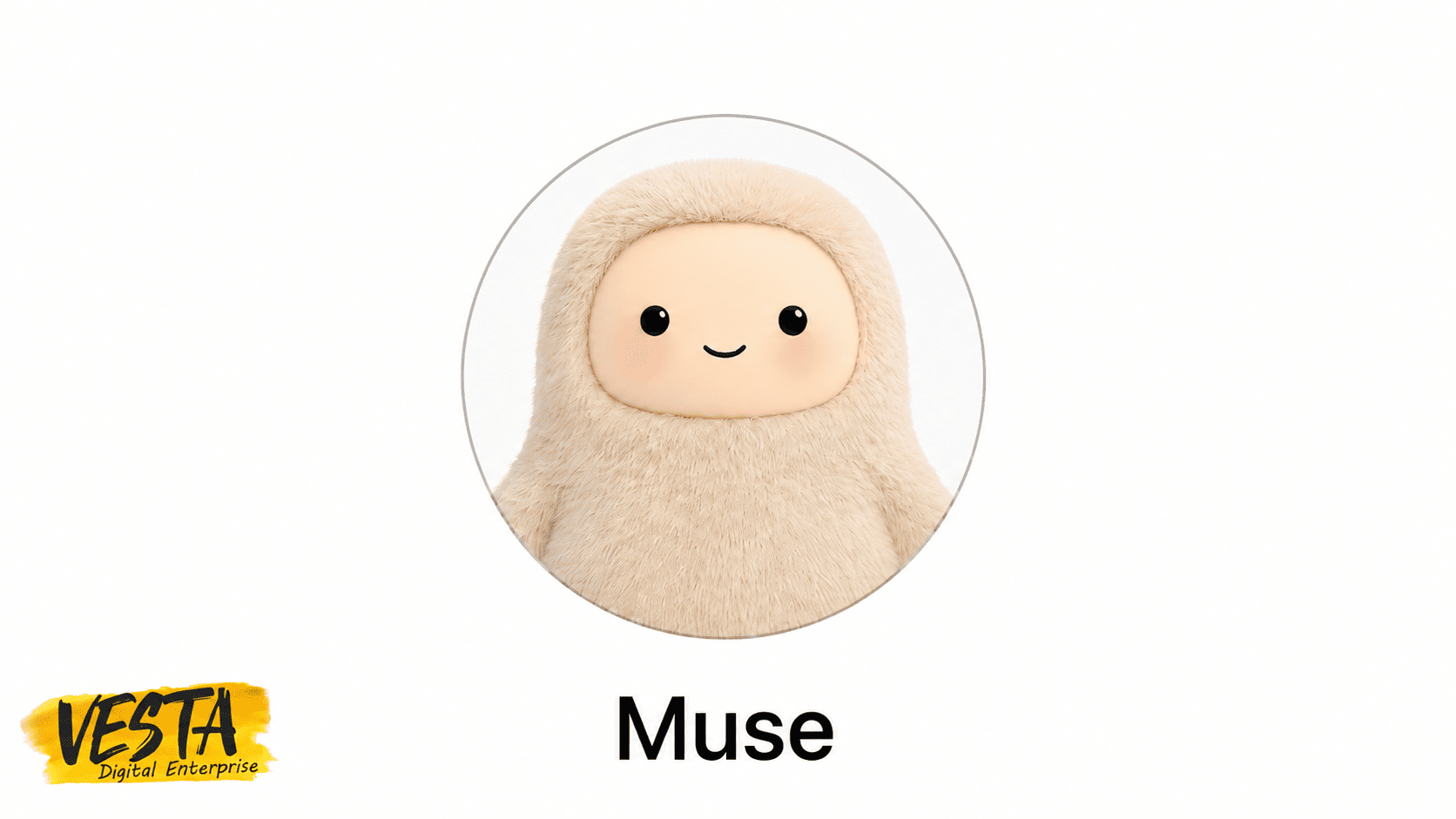
هوش مصنوعی Muse محصول شرکت متا (Meta)، همان شرکت صاحب اینستاگرام، فیسبوک و واتساپ است و در سپتامبر ۲۰۲۶ معرفی شد. Muse یک عامل هوش مصنوعی (AI Agent) است؛ یعنی فقط به سؤال شما جواب نمیدهد، بلکه هدف را از شما میگیرد، آن را به چند مرحله تقسیم میکند و خودش کار را جلو میبرد.
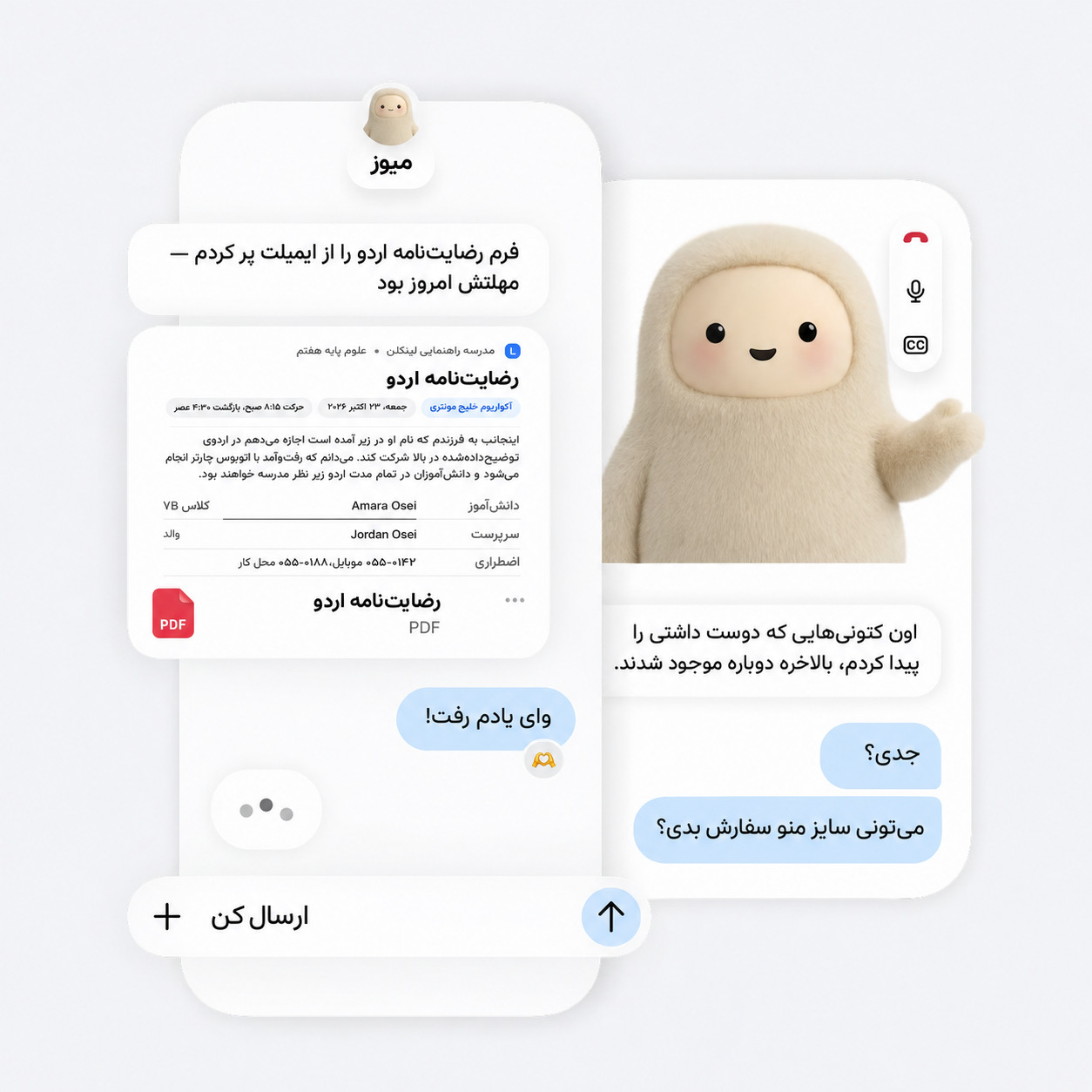
وقتی شما اکانت Muse AI میسازید، یک دستیار شخصی دارید که با اجازه شما به برنامهها و سرویسهایتان وصل میشود، در مرورگر خودش جستوجو میکند، فرمها را بررسی میکند و نتیجه را برای تأیید نهایی به شما نشان میدهد. کارهای حساس مثل ارسال پیام، خرید و اشتراکگذاری اطلاعات بدون اجازه شما انجام نمیشود.
تفاوت اصلی اکانت Muse AI با یک چتبات معمولی در سه چیز است؛ اول این که کار را انجام میدهد، نه این که فقط راهنمایی کند. دوم این که حافظه و شخصیسازی دارد و به مرور شما، سلیقهتان و هدفهایتان را یاد میگیرد. سوم این که کار در پسزمینه ادامه پیدا میکند؛ یعنی حتی وقتی برنامه را میبندید، پیگیری کار شما متوقف نمیشود.
قبل از ساخت اکانت Muse AI این چهار اسم را از هم جدا کنید، چون خیلی از کاربران آنها را با هم اشتباه میگیرند و موقع جستوجو به نتیجه اشتباه میرسند.
نام | چیست و چه کاری میکند |
Muse | همان دستیار شخصی و عامل هوش مصنوعی متا که با اکانت Muse AI از آن استفاده میکنید و کارهای چندمرحلهای را برای شما انجام میدهد. |
Muse Spark | مدل هوش مصنوعی چندرسانهای متا که موتور اصلی Muse است؛ متن و تصویر را میفهمد، با ابزارها کار میکند و از آن در نسخه فعلی Muse استفاده میشود. |
Muse Image | مدل جدا برای ساخت و ویرایش تصویر از روی توضیح متنی؛ با خود دستیار Muse یکی نیست. |
Meta AI | دستیار عمومی متا برای گفتوگو، جواب دادن به سؤال، جستوجو و تولید محتوا؛ تمرکز Muse بر انجام کار و اقدام کردن است، نه فقط گفتوگو. |
برای ساخت اکانت Muse AI به امکانات عجیبی نیاز ندارید، اما قبل از شروع این چند مورد را آماده کنید تا وسط ثبتنام متوقف نشوید.
1. حساب متا داشته باشید. ورود به Muse با حساب متا انجام میشود. اگر حساب فیسبوک یا اینستاگرام دارید، با همان حساب وارد میشوید و اگر ندارید، با ایمیل یا شماره موبایل یک حساب متا بسازید.
2. سن شما باید حداقل ۱۸ سال باشد. طبق صفحه رسمی متا، استفاده از Muse برای کاربران ۱۸ سال به بالا است و ممکن است در ثبتنام، مرحله تأیید هویت و سن را ببینید.
3. دستگاه خود را مشخص کنید. اکانت Muse AI روی وب از آدرس muse.ai، روی اپلیکیشن اندروید و آیفون و روی نسخه دسکتاپ مک در دسترس است. کاربر ویندوز از نسخه وب استفاده میکند.
4. وضعیت دسترسی منطقه خود را بررسی کنید. Muse اول در آمریکا عرضه شد و عرضه آن مرحلهای است. باز شدن سایت یا نصب شدن برنامه، به معنی فعال بودن ثبتنام برای حساب شما نیست.
حالا ساخت اکانت Muse AI را با هم انجام میدهیم. این پنج مرحله را به ترتیب جلو بروید و در هر مرحله عجله نکنید، مخصوصاً در مرحله مجوزها.
1. وارد سایت رسمی شوید. مرورگر را باز کنید و به آدرس muse.ai بروید. دکمه Try Muse یا Open Muse شما را به صفحه ورود میرساند. برای نصب برنامه هم فقط از App Store و Google Play استفاده کنید.
2. روش ورود را انتخاب کنید. روی Continue with Facebook یا Continue with Instagram بزنید، یا با گزینه Create account یک حساب تازه بسازید. این همان حسابی است که از این به بعد اکانت Muse AI شما با آن شناخته میشود.
3. تأیید هویت و سن را کامل کنید. اگر فرم ثبتنام برای شما باز شد، اطلاعات خواستهشده و مرحلههای تأیید هویت و سن را کامل کنید. اطلاعاتی را وارد کنید که با حساب متای شما یکی باشد.
4. تنظیمات اولیه دستیار را انجام بدهید. بعد از ورود، برای دستیار خود یک نام انتخاب کنید و تنظیمات اولیه را تمام کنید. محیط Muse شبیه یک پیامرسان است و لازم نیست برای کار کردن با آن آموزش فنی ببینید.
5. اولین درخواست خود را بنویسید. در کادر گفتوگو یک درخواست ساده بنویسید، مثلاً «برای کارهای این هفته من یک برنامه روزانه پیشنهاد بده». با همین یک درخواست میبینید Muse هدف را میفهمد، آن را به مرحله تقسیم میکند و نتیجه را به شما تحویل میدهد.
قدرت اصلی اکانت Muse AI وقتی معلوم میشود که سرویسهایتان را به آن وصل کنید. اتصال سرویسها (Connectors) یعنی Muse با اجازه شما به ایمیل، تقویم یا فروشگاه شما دسترسی پیدا کند تا کارها را با اطلاعات واقعی خودتان انجام بدهد. فهرست سرویسها ثابت نیست و به حساب و امکانات فعال شما بستگی دارد.
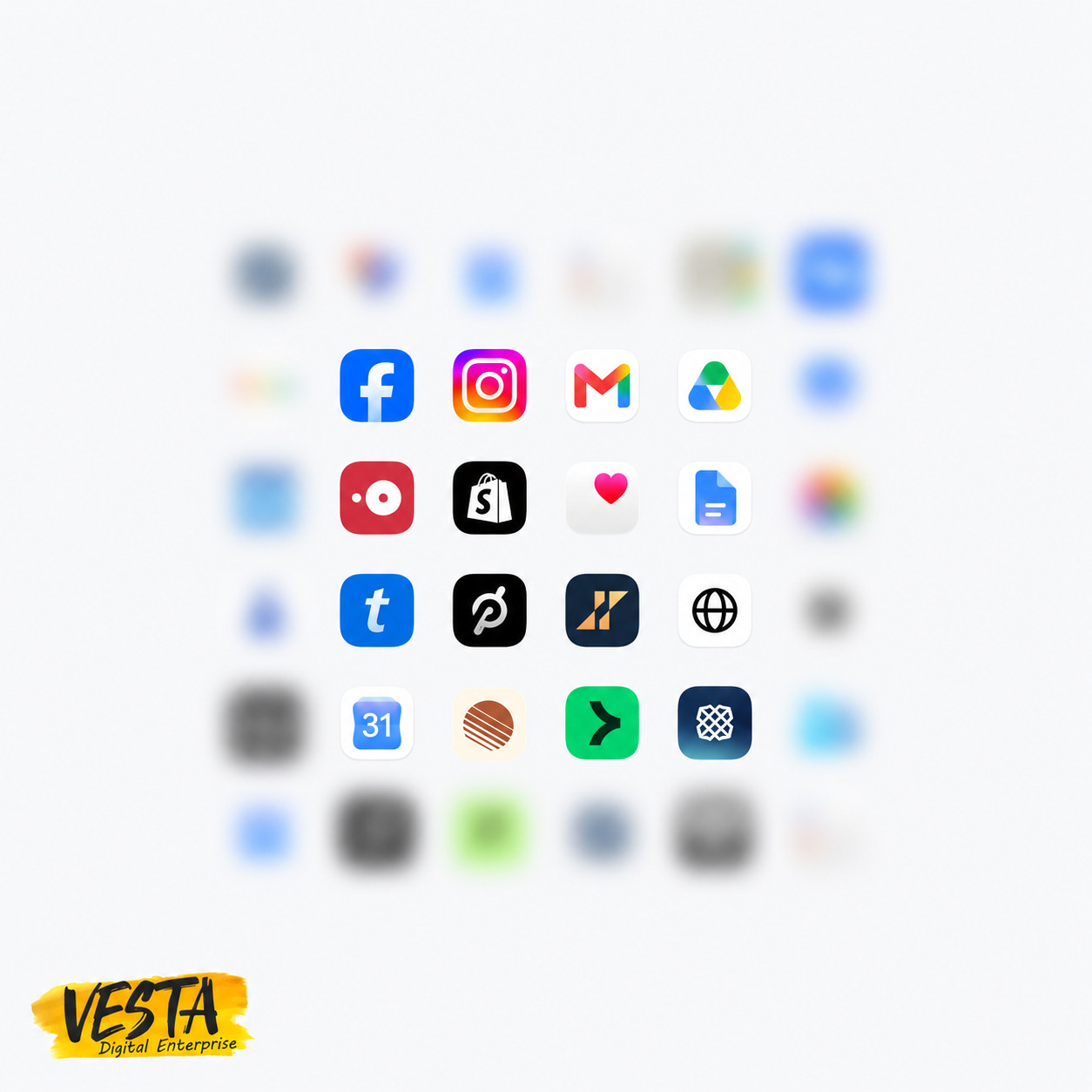
تصویر رسمی سایت متا: شبکه برنامهها و سرویسهایی که به Muse وصل میشوند؛ از فیسبوک و اینستاگرام تا Gmail و Shopify.
1. وارد تنظیمات شوید. در اکانت Muse AI خود به بخش Settings و بعد Connectors بروید. در این بخش فهرست سرویسهای قابل اتصال را میبینید.
2. سرویس را انتخاب کنید. روی سرویس موردنظرتان، مثلاً Gmail یا Google Calendar، بزنید و گزینه Connect را انتخاب کنید.
3. وارد حساب سرویس شوید. با حساب همان سرویس وارد شوید. این ورود در فضای امن انجام میشود و مدل هوش مصنوعی مستقیم به رمز عبور شما دسترسی ندارد.
4. مجوزها را با دقت بخوانید. قبل از زدن دکمه Allow، نوع مجوز دسترسی را بررسی کنید. بعضی اتصالها فقط مشاهده اطلاعات است و بعضی اجازه اقدام، مثل ارسال پیام، میدهد. فقط مجوزی را بدهید که واقعاً لازم دارید.
5. اتصال را مدیریت کنید. هر وقت خواستید از همان بخش Connectors سطح دسترسی را عوض کنید یا سرویس را کامل قطع کنید. مدیریت مجوزها دست خودتان است و بهتر است هر چند وقت یک بار آنها را مرور کنید.
حالا که اکانت Muse AI ساخته و سرویسها وصل شده است، ببینید این دستیار دقیقاً چه کارهایی برای شما انجام میدهد. این ده قابلیت، مهمترین دلیلهایی است که کاربران به سراغ Muse میروند.
1. انجام خودکار کارهای چندمرحلهای. شما فقط هدف را میگویید. Muse مرحلهها را پیدا میکند، در وب جستوجو میکند، صفحهها را باز میکند و در صورت نیاز فرمها را تا مرحله تأیید شما پر میکند.
2. جستوجو و مرور وب. Muse مرورگر مخصوص خودش را دارد؛ محصولها را پیدا میکند، قیمت و ویژگیها را مقایسه میکند و اطلاعات لازم برای پروژه شما را جمع میکند. البته نتیجه جستوجو را حتماً خودتان هم بررسی کنید.
3. اتصال به برنامهها و سرویسها. از ایمیل و تقویم گرفته تا اینستاگرام، Notion و Shopify؛ هر سرویسی که وصل کنید، یک قدم از کار دستی شما کم میکند.
4. حافظه و شخصیسازی پاسخها. حافظه و شخصیسازی یعنی Muse ترجیحها، هدفها و گفتوگوهای قبلی شما را به خاطر میسپارد. اگر یک بار بگویید رژیم غذایی خاصی دارید، در پیشنهادهای بعدی خودش آن را حساب میکند. حذف یک اطلاعات از حافظه هم با درخواست شما ممکن است.
5. کار در پسزمینه. برای کارهای طولانی لازم نیست برنامه باز بماند. کار در پسزمینه ادامه پیدا میکند و اگر قیمت چیزی عوض شود یا تصمیمی لازم باشد، Muse به شما خبر میدهد.
6. مدیریت برنامه روزانه و هدفها. یادآوری، هدفگذاری و نظم دادن به کارهای روزانه از کارهای ثابت اکانت Muse AI است؛ از هدف پسانداز ماهانه تا هماهنگی تقویم و ایمیل و تقویم کاری.
7. ساخت ابزار برای کارهای خاص. وقتی برای یک کار مشخص ابزار آمادهای نباشد، Muse میتواند برای همان کار ابزار موردنیازش را بسازد و با آن کار را جلو ببرد. این قابلیت برای کارهای تکراری و خاص کسبوکار شما خیلی کاربردی است.
8. تولید محتوا و خروجی کاربردی. پیشنویس ایمیل، برنامه اجرا، متن بازاریابی و مرتب کردن ایدهها را از Muse بگیرید. Muse Image هم برای ساخت و ویرایش تصویر در کنار این خانواده قرار میگیرد، اما خروجی نهایی را قبل از انتشار حتماً خودتان بازبینی کنید.
9. مکالمه متنی و صوتی. با Muse هم میتوانید تایپ کنید و هم حرف بزنید. در مکالمه صوتی شما صحبت میکنید و دستیار همزمان کار را در پسزمینه جلو میبرد.
10. اجازه گرفتن قبل از اقدام حساس. قبل از ارسال پیام، نهایی کردن خرید یا اشتراکگذاری اطلاعات، Muse از شما اجازه میگیرد. میتوانید برای هر بار اجازه بدهید، همیشه اجازه بدهید یا رد کنید؛ انتخاب با شماست.
قابلیتها روی کاغذ خوب به نظر میرسند، اما ارزش اکانت Muse AI در مثالهای واقعی معلوم میشود. برای هر کاربرد، یک درخواست نمونه هم نوشتهایم تا دقیقاً بدانید چه چیزی باید به Muse بگویید. این درخواستها را با شرایط خودتان عوض کنید و استفاده کنید.
فرض کنید شما کارمند یک شرکت هستید و هر صبح نیم ساعت برای خواندن ایمیلها و پیدا کردن زمانهای خالی تقویم وقت میگذارید. Gmail و Google Calendar را به اکانت Muse AI وصل کنید و این درخواست را بنویسید.
درخواست نمونه: «جلسههای هفته آینده را در تقویم من بررسی کن، زمانهای خالی را پیدا کن و برای کارهای عقبافتادهام یک برنامه پیشنهاد بده.»
Muse تقویم شما را میخواند، جای خالیها را پیدا میکند و یک برنامه آماده تحویل میدهد. شما فقط برنامه را تأیید یا اصلاح میکنید و دیگر لازم نیست تقویم را خط به خط بگردید.
برنامهریزی سفر یعنی دهها جستوجو برای پرواز، اقامت و دیدنیها. این کار یکی از مثالهای رسمی خود متا برای Muse است.
درخواست نمونه: «برای یک سفر چهارروزه به پرتغال با بودجه متوسط برنامه بچین؛ اقامت و رفتوآمد را با هم مقایسه کن و برای هر روز پیشنهاد جدا بده.»
Muse گزینهها را جمع میکند، با بودجه شما مقایسه میکند و یک برنامه یکجا میسازد. مرحلههای رزرو و پرداخت هم تا قبل از تأیید نهایی شما جلو نمیرود.
شما یک کفش یا یک وسیله خاص را میخواهید، اما وقت ندارید هر روز قیمتش را چک کنید. این دقیقاً کاری است که کار در پسزمینه برای آن ساخته شده است.
درخواست نمونه: «این کفش را زیر نظر بگیر؛ هر وقت موجود شد یا قیمتش پایین آمد، به من خبر بده و لینک خرید را بفرست.»
Muse در پسزمینه پیگیری میکند و وقتی شرایطی که گفتید اتفاق بیفتد، خبرتان میکند. خرید نهایی هم فقط با تأیید شما ثبت میشود، نه خودکار و بدون اطلاع.
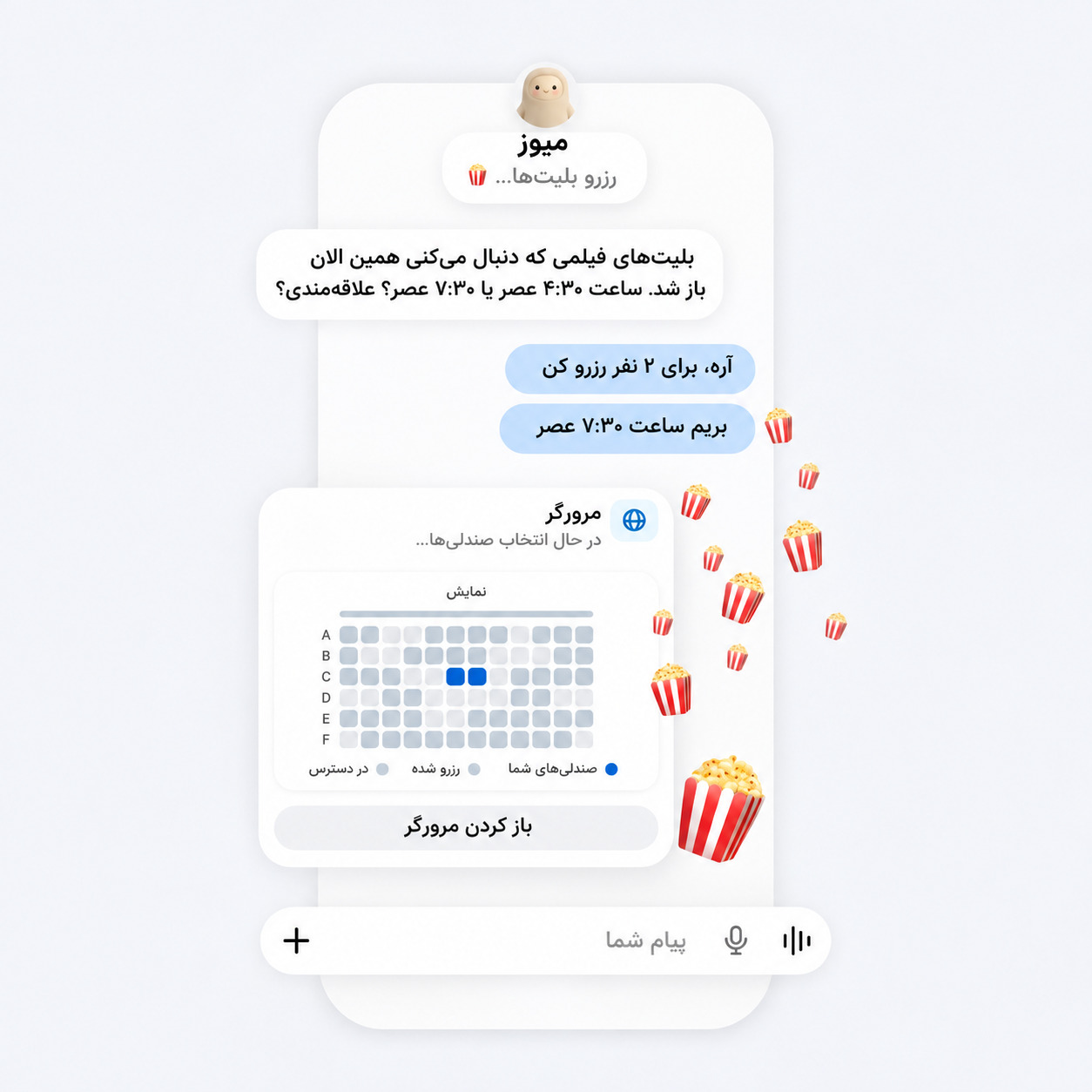
برای رفتن به سینما یا یک رویداد، معمولاً باید چند سایت را باز کنید، روز و سانس را مقایسه کنید و صندلی انتخاب کنید. Muse این گشتن را از دوش شما برمیدارد.
درخواست نمونه: «برای جمعه شب دو بلیت فیلم پیدا کن؛ اول روز و سانس را از من بپرس و بعد نقشه صندلیها را نشانم بده.»
همانطور که در تصویر رسمی متا میبینید، Muse اول از شما میپرسد چه روزی برایتان مناسب است و بعد انتخاب صندلی را جلو میبرد. برای رویدادهای محلی هم میتوانید از Muse بخواهید قیمت بلیتها را زیر نظر بگیرد و موقع افت قیمت خبرتان کند.
یک ریلز آشپزی در اینستاگرام میبینید و دستورش را دوست دارید، اما نوشتن مواد لازم و خریدشان وقت میگیرد. در منوی Share بعضی پستها و ریلزها گزینه Muse دیده میشود و میتوانید همان محتوا را مستقیم برای دستیارتان بفرستید.
درخواست نمونه: «مواد لازم این دستور را از روی ویدیو دربیاور، یک لیست خرید مرتب بساز و چیزهایی را که در خانه دارم از آن کم کن.»
دیده شدن گزینه Muse در منوی Share به این معنی نیست که همه قابلیتها برای همه حسابها فعال است؛ فعال بودن آن به منطقه، نسخه برنامه و وضعیت حساب شما بستگی دارد.
مهمانی گرفتن یعنی هماهنگی مهمانها، خرید، خوراکی و دکور. برنامهریزی مهمانی هالووین یکی از مثالهایی است که خود متا برای Muse معرفی کرده است.
درخواست نمونه: «برای یک مهمانی ۱۵ نفره برنامه کامل بچین؛ لیست خرید، کارهای هر روز تا روز مهمانی و چند ایده برای دکور پیشنهاد بده.»
Muse کار بزرگ را به کارهای کوچک تقسیم میکند و برای هر کدام زمان میگذارد. شما به جای ده فهرست پراکنده، یک برنامه مرتب دارید که فقط باید اجرایش کنید.
اگر مدیر شبکههای اجتماعی یا صاحب یک کسبوکار هستید، بخش زیادی از وقت شما برای ایده، متن و بازبینی کمپین میرود. بازبینی یک کمپین بازاریابی هم از مثالهای رسمی متا برای Muse است.
درخواست نمونه: «این کمپین تبلیغاتی را بازبینی کن؛ سه نقطه ضعفش را بگو، برای هر کدام یک متن جایگزین بنویس و یک تقویم محتوای یک هفتهای پیشنهاد بده.»
Muse متن و ایده تحویل میدهد و تحلیل کمپین را مرتب میکند، اما انتشار نهایی را به خودش نسپارید. خروجی را مثل کار یک دستیار خوب بخوانید، اصلاح کنید و بعد منتشر کنید.
هدفهای مالی معمولاً وسط راه فراموش میشوند، چون کسی نیست پیشرفت شما را پیگیری کند. در اکانت Muse AI هدف تعریف کنید و پیگیری را به دستیار بسپارید.
درخواست نمونه: «هدف من این است که هر ماه ۲۰۰ دلار پسانداز کنم. پیشرفتم را پیگیری کن و اگر از برنامه عقب افتادم، به من یادآوری کن.»
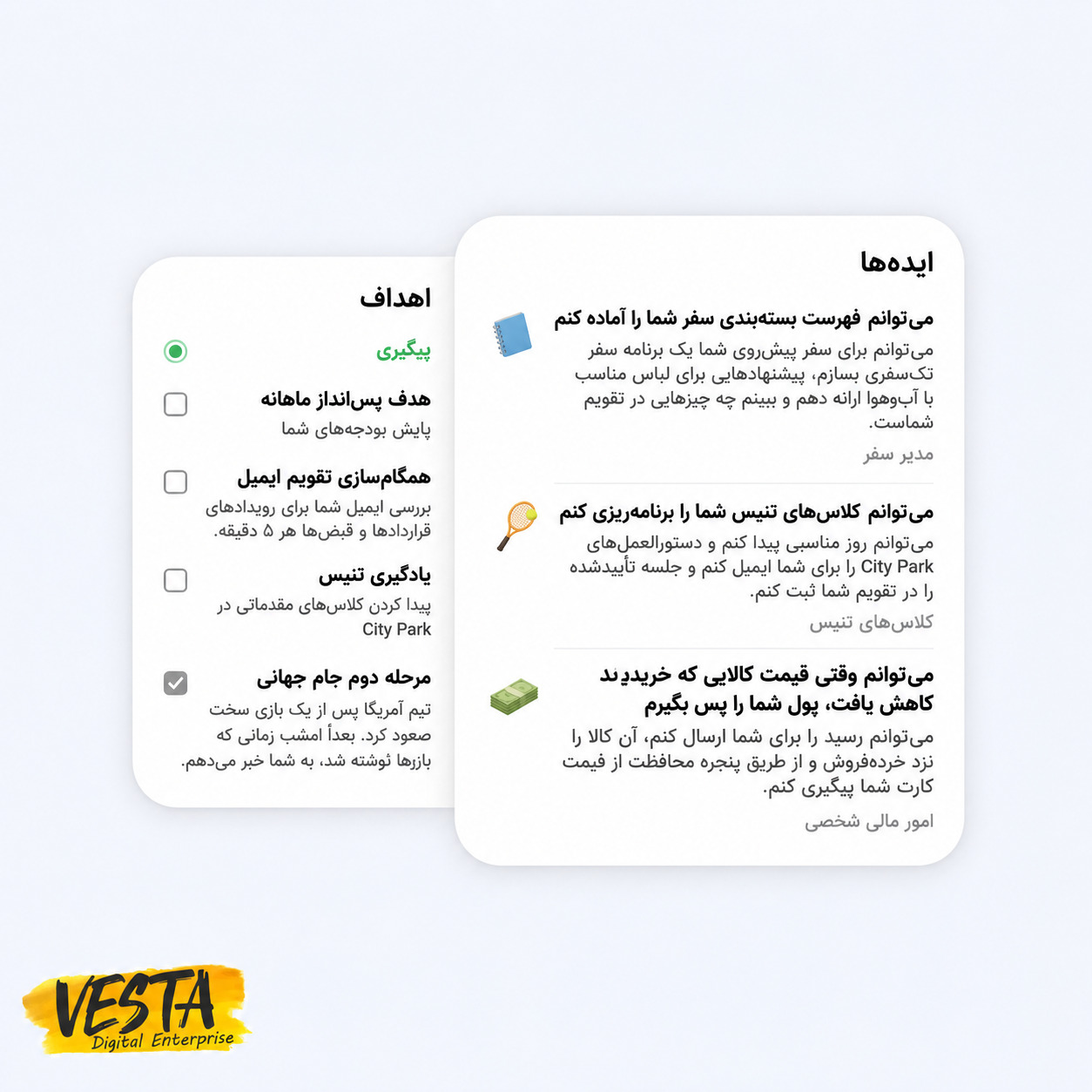
تصویر رسمی سایت متا: کارتهای هدف و ایده در Muse؛ هدف پسانداز ماهانه و ایدههایی مثل همگامسازی ایمیل و تقویم.
در تصویر رسمی متا میبینید که هدف پسانداز ماهانه به صورت یک کارت با مبلغ هدف و مبلغ انجامشده نمایش داده میشود. همین مدل را برای هدفهای دیگر مثل یادگیری زبان یا ورزش هم میتوانید استفاده کنید.
پوشه دانلود بیشتر ما پر از فایلهای قدیمی و پراکنده است. نسخه دسکتاپ Muse برای مک دقیقاً برای چنین کارهایی روی کامپیوتر شما کار میکند.
درخواست نمونه: «پوشه دانلود من را مرتب کن؛ فایلهای قدیمیتر از شش ماه را جدا کن و اسناد مدرسه را بر اساس سال و موضوع دستهبندی کن.»
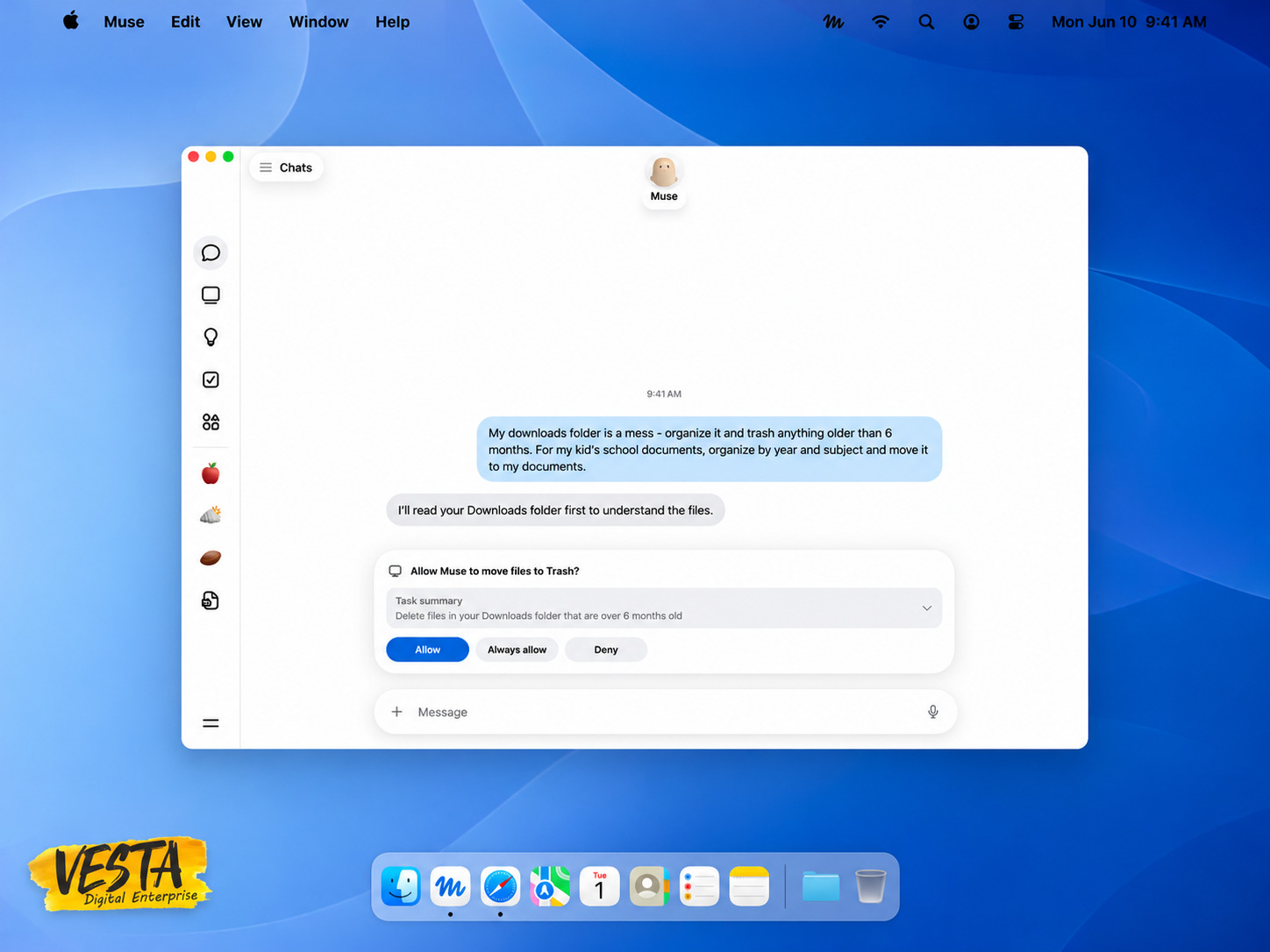
تصویر رسمی سایت متا: نسخه دسکتاپ Muse برای مک؛ قبل از جابهجا کردن فایلها، Muse برای انتقال آنها به سطل زباله از شما اجازه میگیرد.
نکته مهم تصویر این است؛ Muse قبل از پاک کردن یا جابهجا کردن فایلها، کارت اجازه را به شما نشان میدهد و تا Allow را نزنید، کاری انجام نمیشود.
Muse فقط برای کارهای اجرایی نیست. برای یادگیری یک موضوع تازه یا مرتب کردن ایدههای پراکنده هم از اکانت Muse AI خود کمک بگیرید.
درخواست نمونه: «درباره تاریخ رم یک سخنرانی کوتاه و ساده برایم آماده کن و در کنارش یک تابلوی ایده (Vision Board) برای دکور جدید اتاقم بساز.»
از پیدا کردن یک فودتراک در شهر تا انتخاب دکور خانه و آماده کردن یک ارائه، وقتی درخواست را روشن بگویید Muse هم شریک فکری شماست و هم مجری کار.
صاحب یک فروشگاه اینترنتی هستید و هر روز با سفارش، موجودی و سؤال مشتری درگیرید. اتصال Shopify به اکانت Muse AI یک نمونه از اتصال سرویسها (Connectors) برای کسبوکارهاست.
درخواست نمونه: «وضعیت سفارشهای امروز فروشگاه را خلاصه کن، محصولاتی را که موجودیشان کم شده فهرست کن و برای هر کدام یک متن آماده برای اطلاعرسانی به مشتری بنویس.»
دستیار شما کارهای گزارشگیری و آمادهسازی را انجام میدهد و شما وقتتان را برای تصمیمهای اصلی فروشگاه نگه میدارید. ارسال هر پیام برای مشتری هم با تأیید شما انجام میشود.
خیلی از کارها منتظر ماندن هستند؛ منتظر جواب، منتظر تغییر قیمت، منتظر یک شرایط خاص. لازم نیست خودتان مدام چک کنید.
درخواست نمونه: «هر روز صبح وضعیت آبوهوا را بررسی کن و اگر احتمال باران بود، قبل از ساعت هشت صبح به من خبر بده.»
طبق صفحه رسمی متا، Muse بعد از بسته شدن برنامه هم به کارش ادامه میدهد و در چنین پیگیریهایی سر وقت خبرتان میکند. شما کار را یک بار تعریف میکنید و نتیجه را هر روز میگیرید.
اکانت Muse AI رایگان ساخته میشود و دانلود و استفاده پایه از Muse هزینهای ندارد، اما استفاده رایگان نامحدود نیست و سقف دارد. وقتی به سقف استفاده برسید، یا باید تا دوره بعد صبر کنید یا یکی از اشتراکهای پولی را بگیرید. شرایط و سقفها ممکن است عوض شود، پس قبل از خرید، صفحه رسمی Muse را بررسی کنید.
اشتراک | قیمت و سهمیه |
رایگان (Free) | رایگان با سقف استفاده محدود؛ برای شروع و آشنا شدن با اکانت Muse AI کافی است. |
Power | ماهیانه ۲۰ دلار؛ با سهمیه هفتگی ۵۰۰ میلیون توکن Muse برای کاربرانی که استفاده سنگینتری دارند. |
Maximum | ماهیانه ۱۰۰ دلار؛ با سهمیه هفتگی ۳ میلیارد توکن Muse برای استفاده حرفهای و حجیم. |
توکن Muse واحد اندازهگیری مصرف در Muse است و لزوماً با تعداد درخواستهای شما یکی نیست. اشتراکها ماهیانه تمدید میشوند و امکان لغو آنها وجود دارد. برای خرید اشتراک باید حداقل ۱۸ سال داشته باشید، با حساب متا وارد شوید و در یک منطقه پشتیبانیشده باشید.
این بخش را بدون تعارف مینویسیم. تا امروز عرضه رسمی Muse برای کاربران ایران به صورت عمومی تأیید نشده است و ممکن است کاربر ایرانی نتواند مستقیم از این سرویس استفاده کند. باز شدن سایت muse.ai یا نصب برنامه برای شما، به معنی فعال بودن ثبتنام نیست.
درباره زبان هم همینطور؛ پشتیبانی رسمی از زبان فارسی تأیید نشده و فارسی در فهرست زبانهای برنامه دیده نمیشود. Muse در شروع عرضه برای انگلیسی آمریکا بهینه شده است. اگر گزینه ثبتنام یا فهرست انتظار (Waitlist) برای حساب شما فعال بود، میتوانید در آن ثبتنام کنید، اما ثبتنام در فهرست انتظار به معنی دسترسی فوری یا تضمین فعال شدن اکانت Muse AI در ایران نیست.
یک دستیار که به ایمیل و تقویم شما وصل است، باید زیر نظر خودتان کار کند. در اکانت Muse AI فعالیتها و اطلاعات هر کاربر در یک محیط مجازی جدا و اختصاصی نگهداری میشود و اطلاعات ورود شما در یک فضای محافظتشده میماند که مدل هوش مصنوعی مستقیم به آن دسترسی ندارد.
1. فقط سرویسهای لازم را وصل کنید. هر اتصال تازه یعنی یک دسترسی تازه. سرویسی را که برای کارتان لازم ندارید به اکانت Muse AI وصل نکنید.
2. مجوزها را قبل از تأیید بخوانید. فرق بین مجوز فقط مشاهده و مجوز اقدام کردن را بدانید و برای کارهای حساس، اجازه هر بار را انتخاب کنید، نه اجازه همیشگی.
3. سابقه فعالیتها را مرور کنید. گزارش فعالیت دستیار را هر چند وقت یک بار ببینید تا دقیقاً بدانید Muse از طرف شما چه کارهایی انجام داده است.
4. اطلاعات خیلی حساس را وارد نکنید. رمزها و اسناد مالی محرمانه را در گفتوگو ننویسید و قبل از تأیید هر خرید، ارسال پیام یا اقدام مهم، جزئیات را خودتان بررسی کنید. خود متا هم میگوید Muse ممکن است اشتباه کند و خروجی آن باید بررسی شود.
کیفیت جواب هوش مصنوعی Muse مستقیم به کیفیت درخواست شما بستگی دارد. این چهار نکته ساده را در هر درخواست رعایت کنید تا از اکانت Muse AI خود نتیجه بهتری بگیرید.
1. هدف را روشن بگویید. به جای «برای سفرم کمک کن» بنویسید «برای سفر چهارروزه به پرتغال با بودجه متوسط برنامه بچین». هرچه هدف روشنتر باشد، مرحلهبندی Muse دقیقتر میشود.
2. شرایط و محدودیتها را همان اول بنویسید. بودجه، تاریخ، تعداد نفرات و چیزهایی که نمیخواهید را در همان پیام اول بگویید تا دستیار مجبور به حدس زدن نشود.
3. قالب خروجی را مشخص کنید. بگویید خروجی را به صورت فهرست، جدول، برنامه روزانه یا متن آماده میخواهید. Muse همان قالبی را تحویل میدهد که شما گفتهاید.
4. نتیجه را بررسی و اصلاح کنید. خروجی اول را نسخه نهایی حساب نکنید. اگر جایی از برنامه یا متن را دوست نداشتید، دقیق بگویید کجا عوض شود؛ حافظه و شخصیسازی Muse از همین اصلاحها یاد میگیرد.
حالا نوبت شماست. همین امروز وضعیت دسترسی خود را در سایت رسمی بررسی کنید، اکانت Muse AI خود را با همان پنج مرحلهای که خواندید بسازید، فقط یک سرویس لازم را وصل کنید و اولین کار واقعیتان را با یک درخواست روشن به دستیارتان بسپارید. از همان اولین کار میبینید چقدر از کارهای تکراری روزتان کم میشود.
تن مقال
تن مقال
تن مقال
شرکت دانشبنیان وستا از سال ۱۳۹۰ با همکاری گروهی از جوانان خلاق و پرتلاش فعالیت خود را آغاز کرد. این جوانان با نگاه به آیندهای روشن، دانش و مهارتهای خود را در حوزه تکنولوژی به کدهای برنامهنویسی برای وبسایتها و اپلیکیشنها تبدیل کردند. با هدف گسترش فعالیتها و حضور در رقابتهای بزرگتر، تصمیم گرفتیم تا بهصورت یک شرکت رسمی وارد عرصه شویم. بدین ترتیب شرکت وستا سیستم با ساختاری فنی و مهندسی شکل گرفت و حضور ما در جامعه فناوری ایران پررنگتر شد. همزمان با پیشرفت تکنولوژی و افزایش دسترسی به اینترنت، وستا توانست با ارائه فناوریهای نوین، جایگاه خود را بهعنوان یک شرکت دانشبنیان تثبیت کند و در لیست برترین شرکتهای ایران قرار گیرد. ما در وستا، بهعنوان خانوادهای بزرگ، از چندین تیم متخصص در حوزههای مختلف تشکیل شدهایم و با همدلی و همکاری، به دنبال تحقق رویاهایمان هستیم. تماشای تحقق آنچه روزی تنها در ذهن داشتیم و اکنون به واقعیت پیوسته، برای ما لذتبخش است. اکنون آمادهایم تا با استفاده از دانش و تخصص خود در حوزه فناوریهای روز، به بهترین شکل ممکن به مشتریان و کارفرمایان عزیز خدمترسانی کنیم.
خدمات طراحی سایت وستا
خدمات طراحی اپلیکیشن وستا
از وستا بیشتر بدانید
نمادها و مجوزهای وستا



Hello[at]Vestateam.net
تمام حقوق این سامانه برای شرکت وستا رهاورد طاها محفوظ بوده و هر گونه کپی برداری پیگرد قانونی دارد © 2011-
Design and Development by △ @faridRezvani © Ғ Δ R I D R Σ Z V Δ Π I ┗Δ